不需要公网 IP,让你的 AI 工具远程跑起来
最近我把好几个 AI 工具(opencode、Hermes 之类)都接到了飞书和微信上。
用着用着发现一个问题——这些即时通讯工具能用是能用,但功能阉割得太厉害。
随身干点小活还行,真要干活儿,还是得回到那个完整的 Web 界面。问题来了:
我人不在电脑前,怎么连回去用?
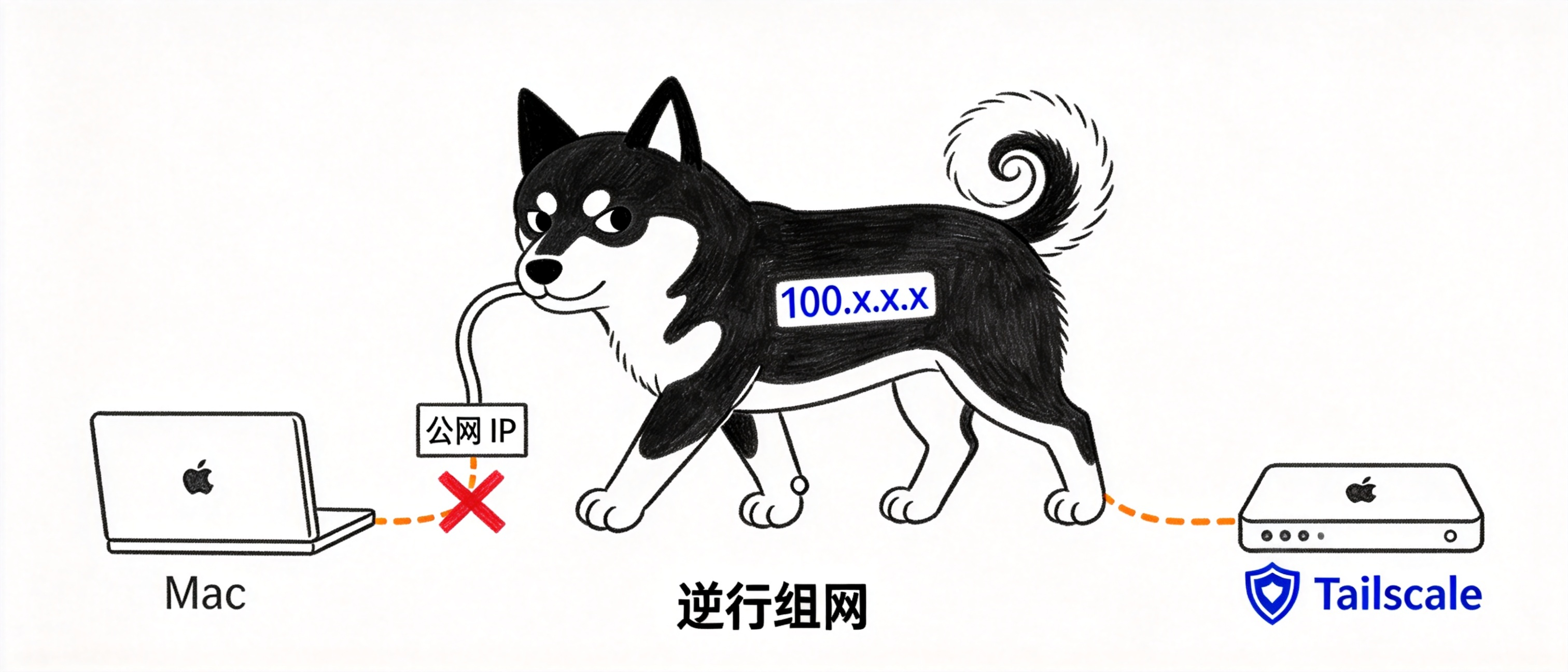
传统方案要么搞个公网 IP(运营商要专线,普通人搞不定),要么搞内网穿透(frp、zerotier 之类)。前者费钱,后者配置起来也不算省心。
今天介绍一个最简单的方案:Tailscale。
不需要公网 IP,不需要复杂配置,装上客户端登录账号,几台电脑就自动组成了一个局域网。
Tailscale 是个啥
简单说,它是个基于 WireGuard 的组网工具。
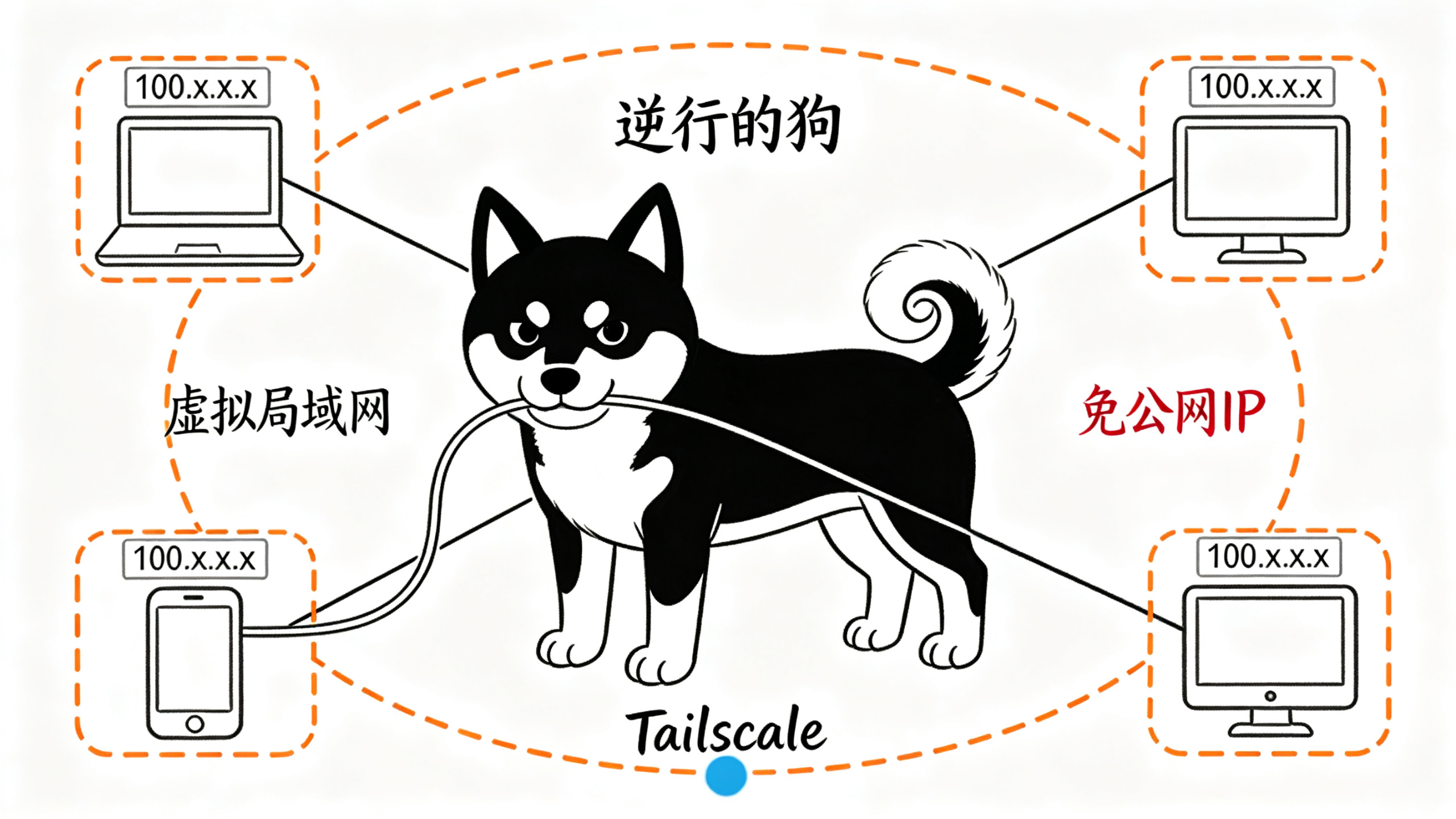
你在 A 电脑装上 Tailscale、登录账号;B 电脑也装上、登录同一个账号。这两台电脑就会自动组成一个虚拟的局域网,互相能直接访问。
不需要公网 IP,也不需要你懂网络配置。
装一下
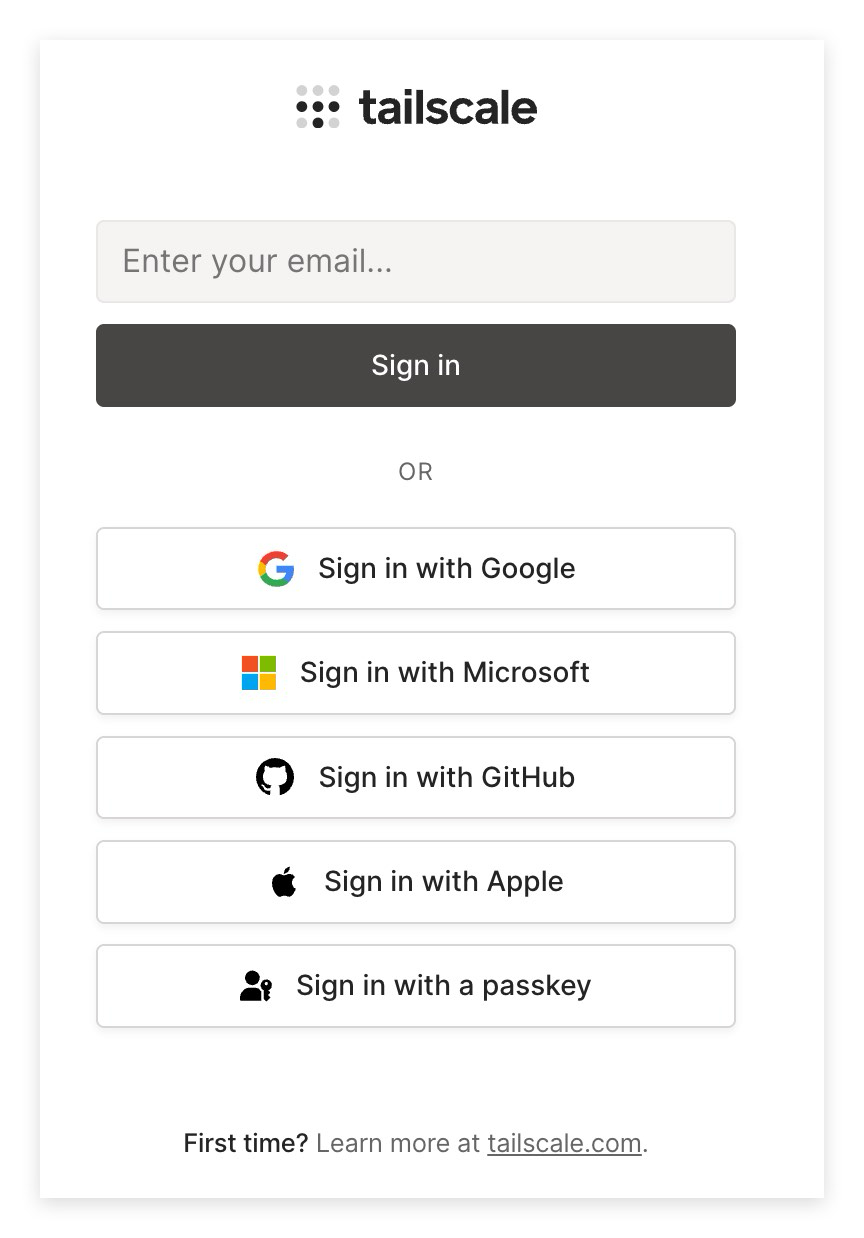
去官网下载对应版本:https://tailscale.com/download
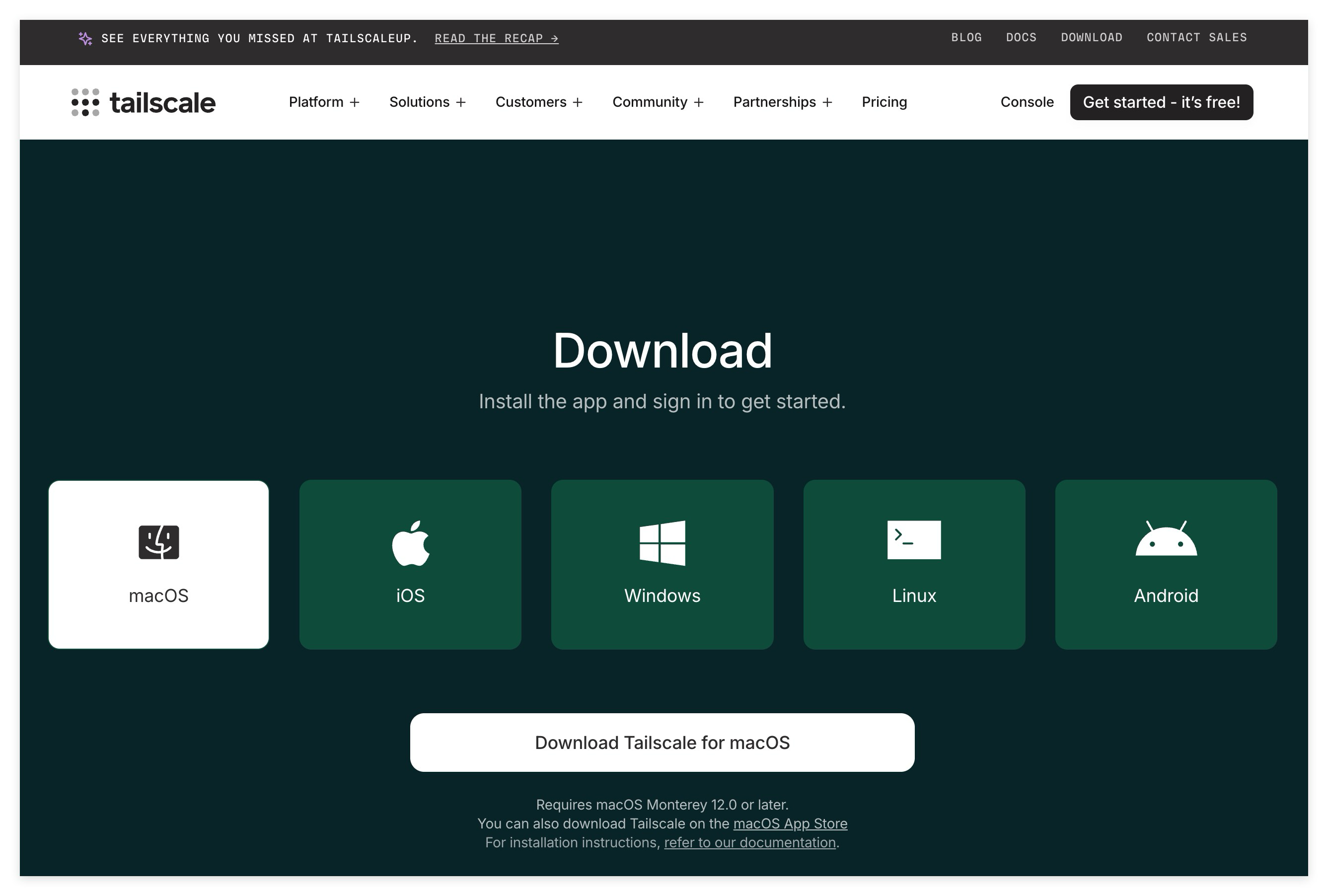
装好后用 Google 账号或邮箱注册一个 Tailscale 账号:
登录后,你在管理后台能看到所有登录了这个账号的设备:
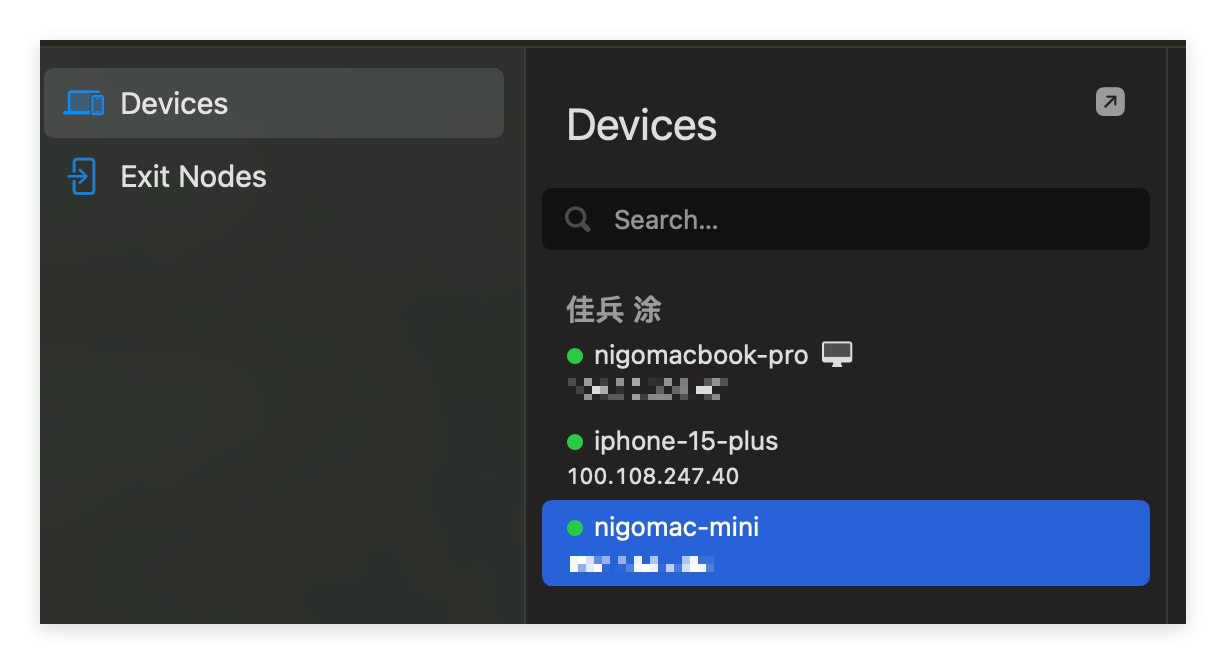
每台设备都会有一个 Tailscale 分配的 IP(通常是 100.x.x.x 开头),这个 IP 就是它们在虚拟局域网里的「地址」。
玩法一:远程控制屏幕
这里以 Mac 为例。Windows 的逻辑一样,让 AI 教你具体操作就行。
第一步:在被控端开启屏幕共享
被控的 Mac 上:
- 打开「系统设置」→「通用」→「共享」
- 打开「屏幕共享」
- 点击「远程管理」,勾选「VNC 显示程序可以控制屏幕并设置密码」,设一个密码
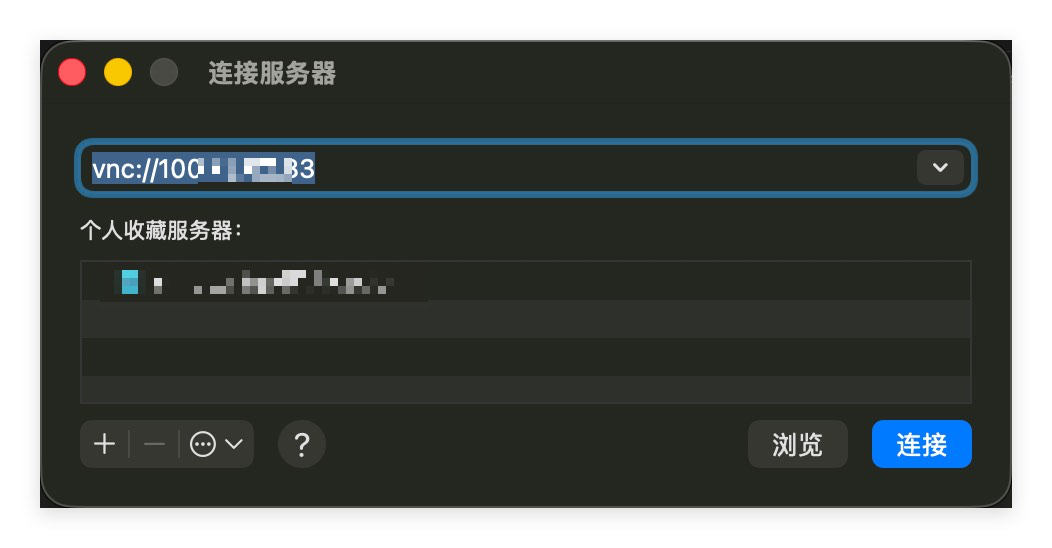
第二步:在控制端用 Finder 连接
主控的 Mac 上:
- Finder 菜单栏「前往」→「连接服务器」(快捷键
⌘K)
输入:
vnc://被控电脑的Tailscale_IP
比如被控端 IP 是 100.100.50.12,就输入 vnc://100.100.50.12,回车,输入刚才设的密码,就能远程操控那台 Mac 了。
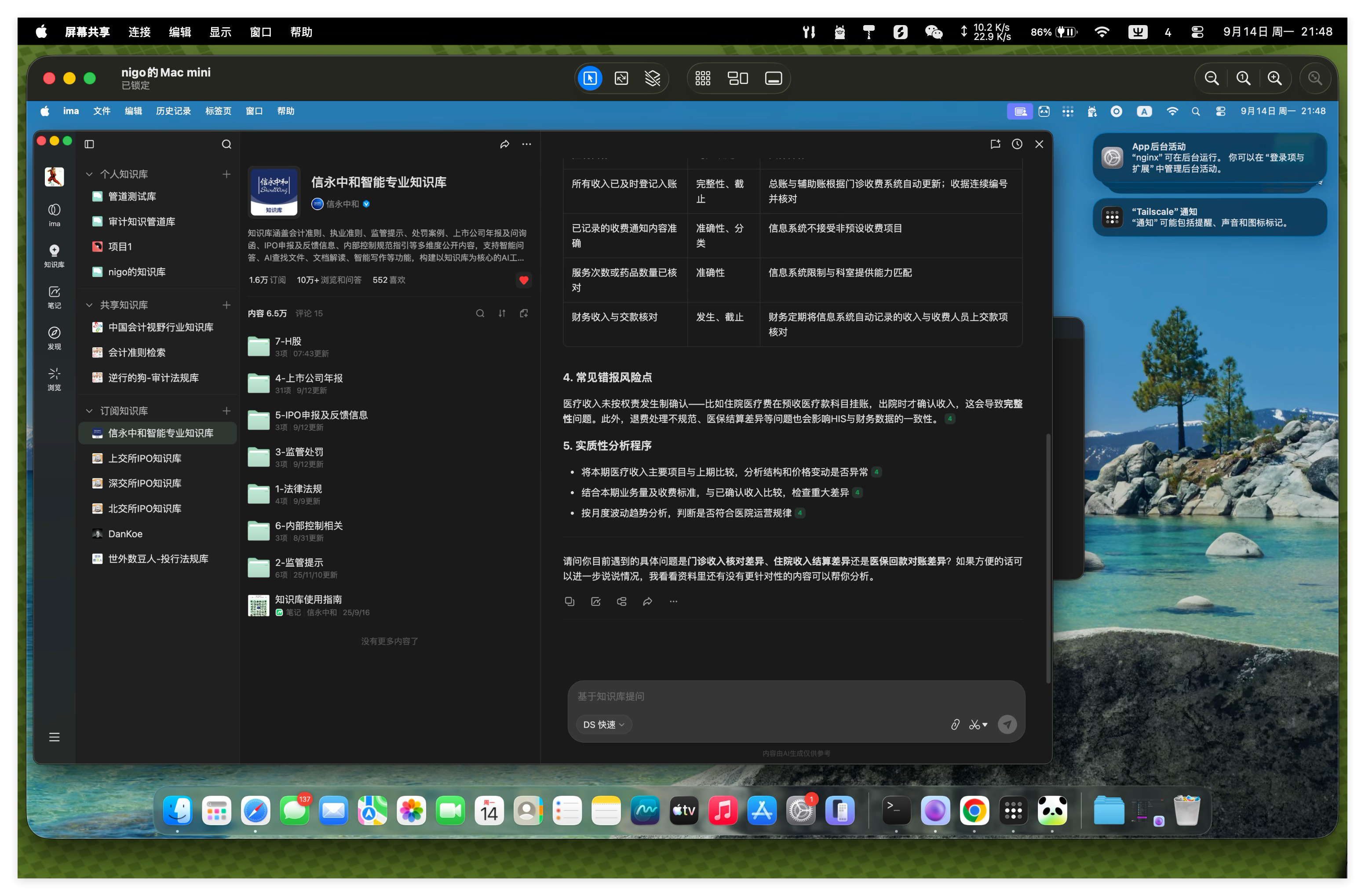
延迟取决于你和被控端的网络,但日常办公够用。
玩法二:远程访问 AI 工具的 Web 界面
这里以 opencode 为例,其他 AI 工具同理。
opencode 这种工具本身有个 Web 界面,默认只能 localhost:4096 本机访问。
我们在被控端的终端里跑:
opencode web --hostname 0.0.0.0
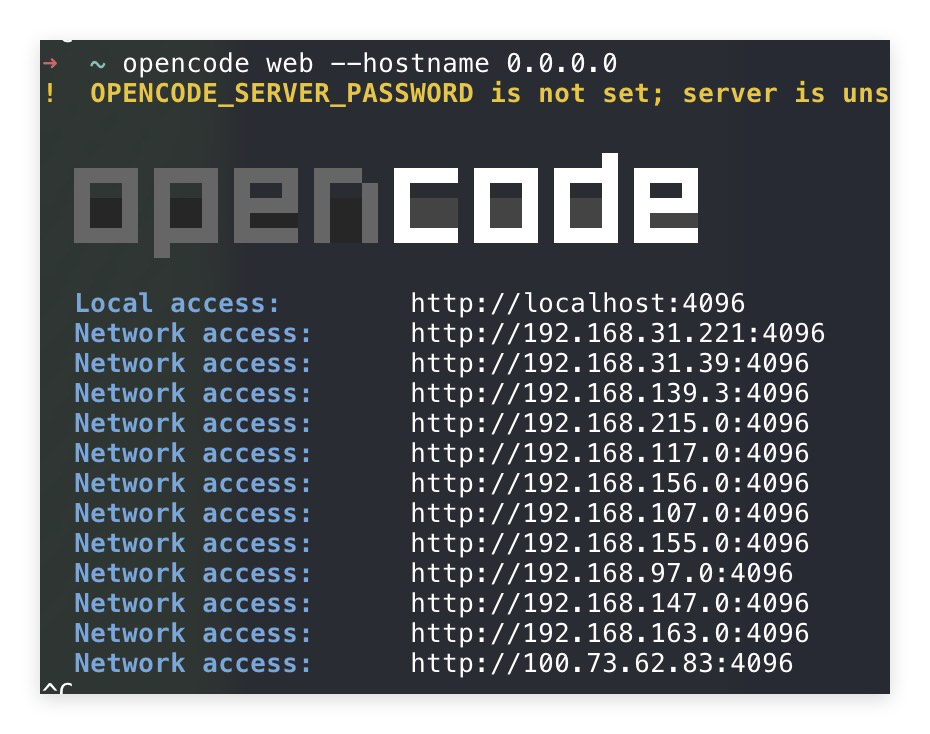
--hostname 0.0.0.0 的意思是让它监听所有网卡接口,不只是本地。这样局域网里的其他电脑就能通过 IP 访问了。
提醒:这个参数会让任何能访问到这个 IP 的设备都能连进来。如果你这台电脑接了公网(不在 Tailscale 后面),别这么干。在 Tailscale 虚拟局域网里用,是安全的。
启动后,opencode 会打印出访问地址,类似:
  Local access:       http://localhost:4096
  Network access:     http://100.100.50.12:4096
然后你在主控端的浏览器里访问 http://100.100.50.12:4096,就能用上被控端 opencode 的完整功能了:
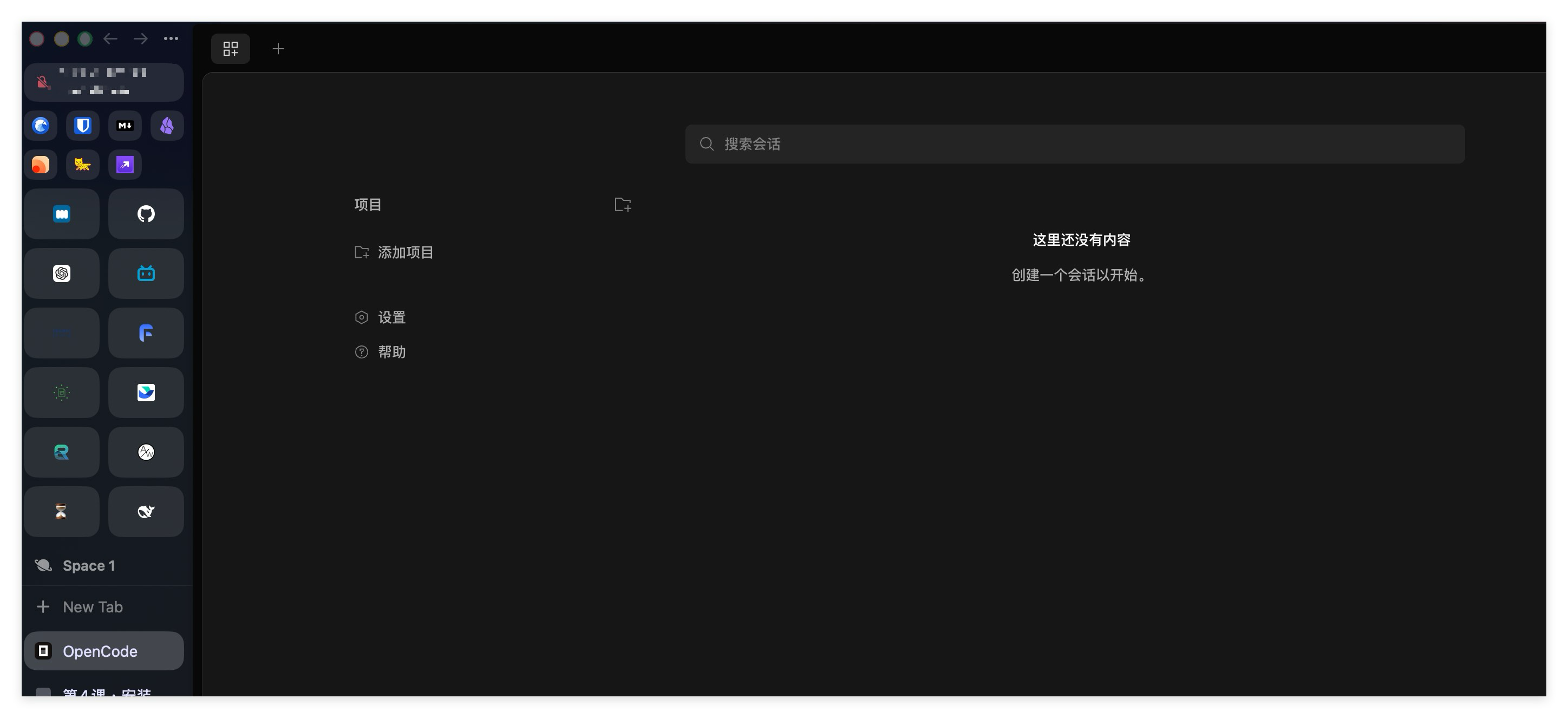
手机、平板、其他电脑都行,只要是装了 Tailscale 的设备。
同样的方法用在 Hermes 上
我在家里的 Mac mini 上装了 Hermes(一个本地的 AI 助手),也是同样的套路。
跑起来后,我在公司电脑、出差酒店、甚至手机上都能访问到这台 Mac mini 上的 AI 工具,用的就是它的完整能力:
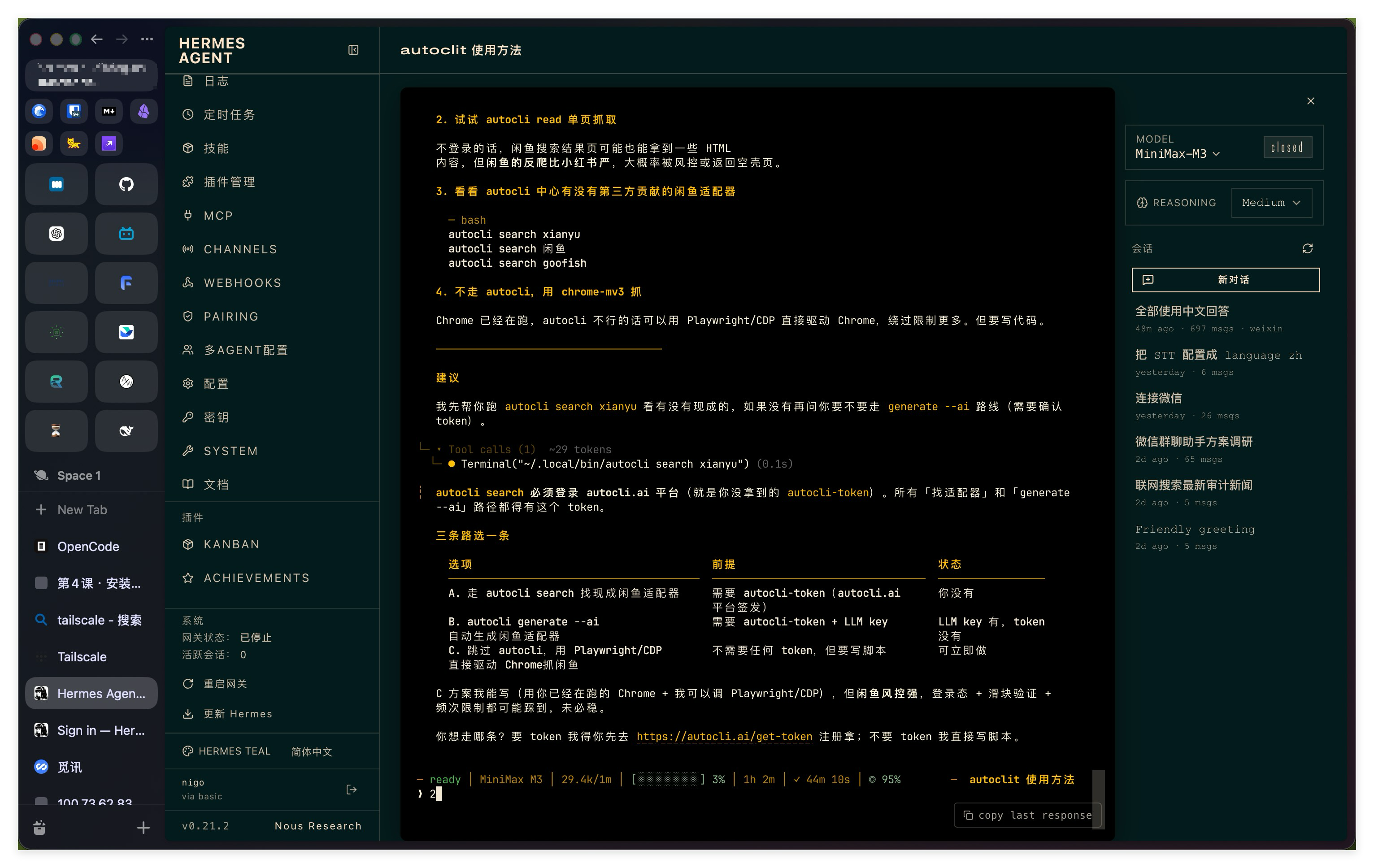
这就比微信、飞书里阉割版的 AI 强多了。
实际能解决什么问题
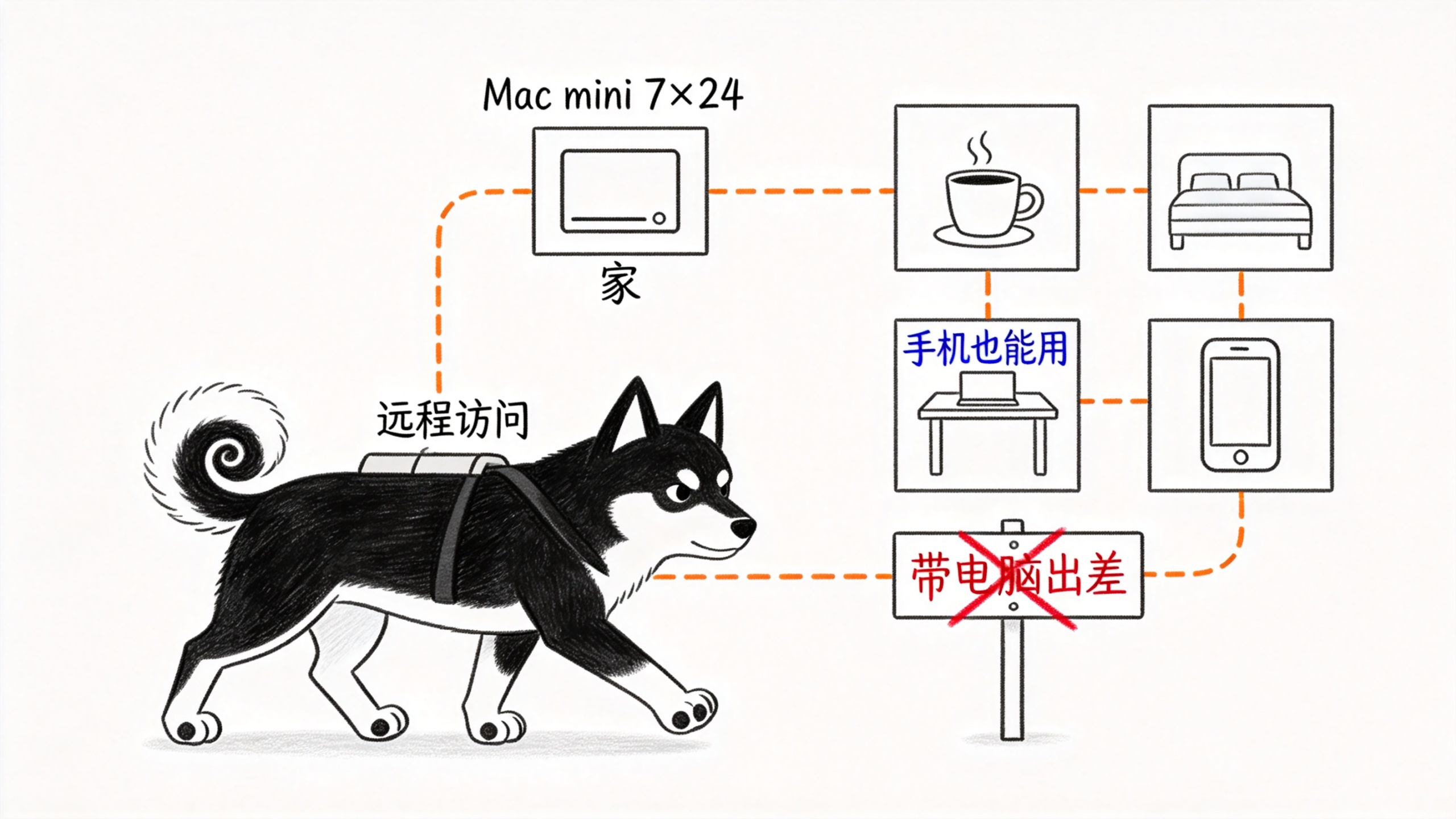
我用这个方案干过几件事:
- 出差时远程公司电脑:公司电脑跑着 opencode 处理大项目,出差在外用笔记本或手机远程连回去继续干
- 家里 Mac mini 当 AI 服务器:Mac mini 性能强,放在家里 7×24 跑着,外出随时连回去用
- 手机也能干活:在外面没电脑,手机浏览器也能访问 Web 界面,应急用很方便
一句话总结
Tailscale + AI 工具 Web 模式 = 不用公网 IP,不用复杂配置,几步搞定远程访问完整功能。
工具越用越顺手,关键是把它们串起来。串起来之后,能干的事就多了。