不是 AI 不会上网,是你没给它装"手"
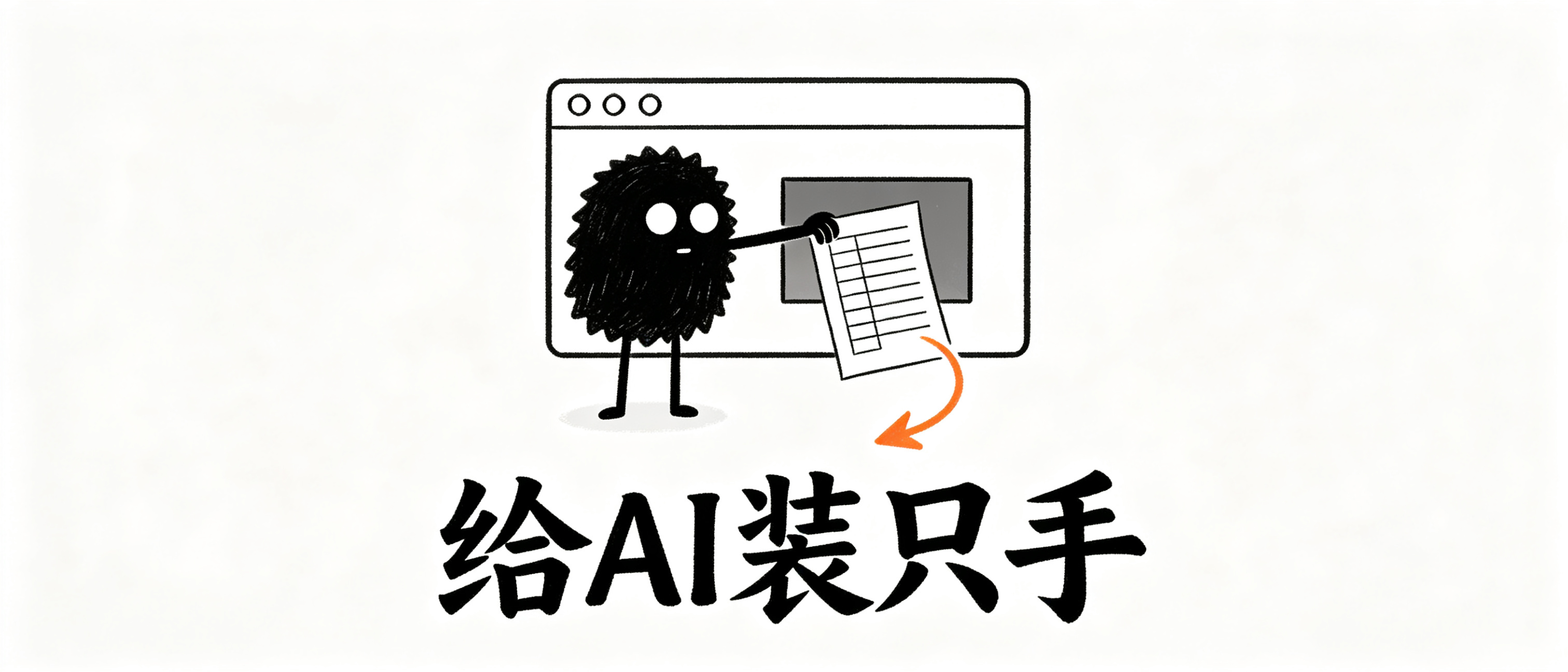
干审计、干财务的,天天都绕不开几件"必须开浏览器"的活儿。
查法规,几百页的法条一页页翻;查工商,一家家点进去下附件;客户 ERP 系统在浏览器里,想批量导点数据、下点附件,还得手动一个个点。
这些活儿,问 AI 它都干不了——它会回答你,可它上不了网。
但真的是它干不了吗?
不是 AI 不行,是你没给它装工具
这是我课程里反复说的一句话,也是这一节的主线。
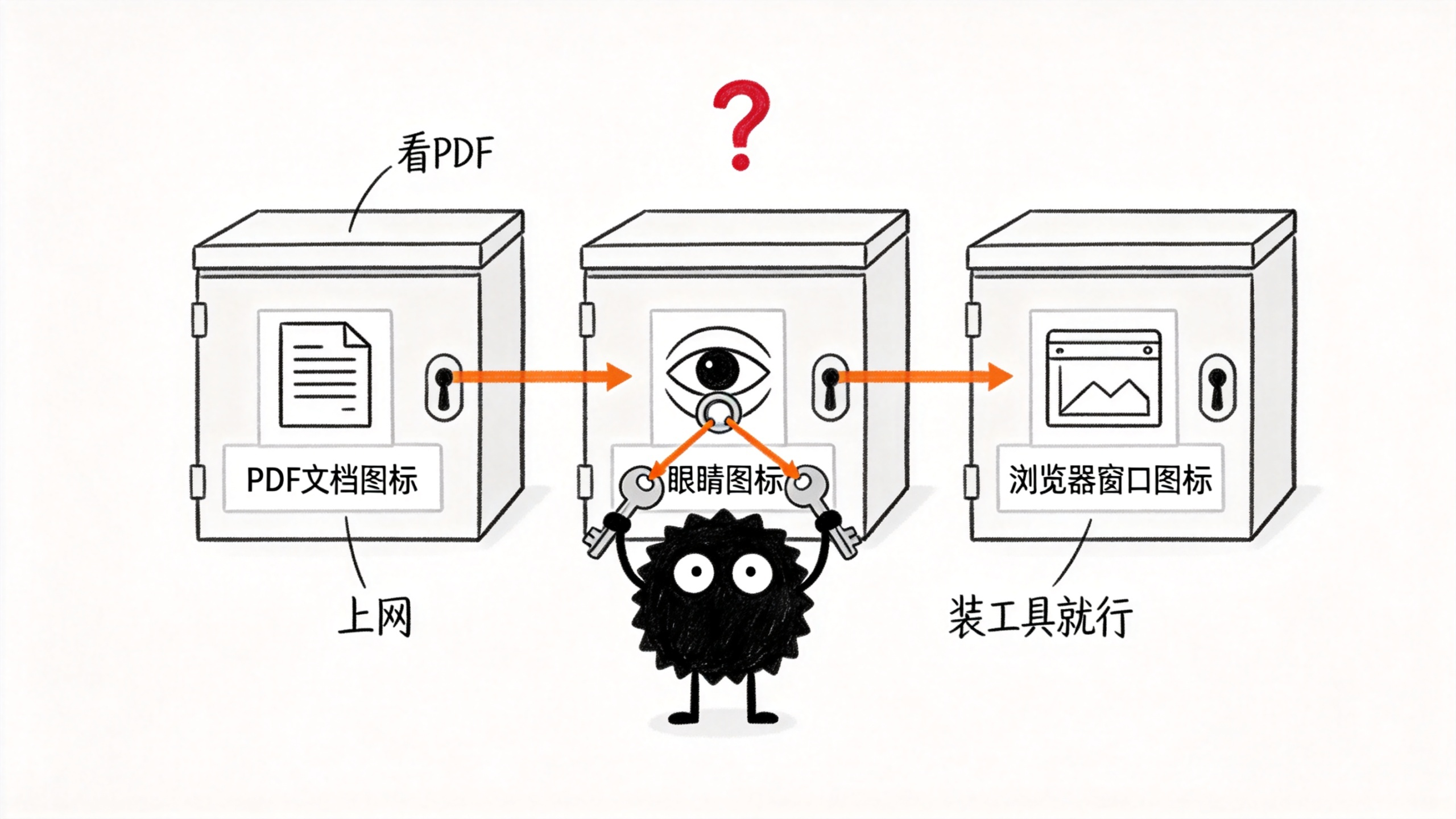
AI 默认确实不会上网,就像它默认看不了 PDF、看不了图片一样。但你给它装上对应的工具,它就能干。
| 想让 AI 干什么 | 默认会吗 | 装什么 |
|---|---|---|
| 识别 PDF、发票、合同 | ❌ | MinerU |
| 看图(让纯文本模型识图) | ❌ | Vision MCP |
| 操作浏览器 | ❌ | Playwright |
这套逻辑一旦建立起来,你会发现"AI 干不了某件事"的绝大多数情况,根子都不在 AI,而在你手上有没有那个工具。
以前这种活儿怎么干?写爬虫
难点不在于活儿本身,在于以前处理这种活儿唯一的办法是写爬虫。
要会 Python,要研究网站结构,碰到登录、验证码、滑块还得想办法绕。门槛不低,大多数人就直接放弃了,老老实实手动点。
现在不一样了。有了 AI,我们不需要一个个去写爬虫——让 AI 自己去操作浏览器就行。
两条路线,先记住一条心法
让 AI 操作浏览器,有两种做法,差别很大。
路线一:AI 实时操控浏览器。它真的去控制鼠标键盘,像真人一样点页面。适合反爬严、要登录扫码、有验证码的场景。缺点是慢、费 token。
路线二:AI 跑通一次,固化成脚本。AI 还是去操作浏览器,但只操作这一次,目的是分析页面背后到底请求了哪些接口。然后把这些请求写成脚本,以后再抓直接跑脚本,不用再开浏览器。
心法就一句:先让 AI 帮你跑通,再固化为确定性的、快的脚本。
能用路线二就用路线二——快、稳、便宜、可批量。只有遇到严格的反爬和登录,才动用路线一。
一句话,让 AI 自己装
具体用什么工具?Playwright。它本来是程序员用来自动化测试网页的,现在我们拿过来给 AI 用。
你不用懂技术细节,把下面这句话复制粘贴给 AI(OpenCode、Claude Code 都行):
请帮我安装 Playwright MCP 和 Playwright cli,我后面要用来操作浏览器,浏览器可以提示直接使用我电脑已安装的浏览器。
就这一句。AI 会自己检查环境、安装、检测你电脑里有没有可用的浏览器,最后还会自己打开浏览器又关上,验证能不能调用。
整个过程,你一行命令都不用敲。
一个坑:别让它在线硬下浏览器
有一个坑提前说,能帮你省十几分钟。
Playwright 默认会去下载一个 Chromium(轻量版谷歌浏览器),问题是这个下载依赖网络,国内经常下不动,卡在那儿十几分钟甚至失败。
解决办法就一条:先复用你电脑已有的浏览器。Windows 自带的 Edge(它是 Chromium 内核,Playwright 直接能用),或者你装的 Chrome,能用就直接用,别让它下。
指令里那句"使用我电脑已安装的浏览器"就是干这个的。AI 检测到 Edge 能用,就不再去下了。
实在没有,课程网盘里我也放了 Chromium,提前下好,别让它在线熬。
装上,它就都能干
最后回到那条认知。
不是 AI 不行,是你没给它装工具。
识 PDF 装 MinerU,识图装 Vision MCP,操作浏览器装 Playwright。你要做的,就是知道"有这种工具存在",然后一句话让 AI 帮你装上。
装好,它就都能干。
今天还录了一节课,教大家用 AI 操作浏览器,完成国家法律法规库和规章库的查询 skill 的制作——把"查法规"这件每个审计人都绕不开的活儿,固化成 AI 随时能调用的工具。这节是上面这套思路的实战应用,感兴趣的同学可以跟着课程一起做出来。
课程网址(点击“阅读原文”):
https://m.tenclass.cn/channel2/1880290
购买后,加助理,发送购买截图,加入答疑群: